Cuando nos comunicamos con alguien para que nos resuelva o resolverle un problema con el ordenador o con una aplicación, no siempre es fácil describir los detalles exactamente.
Con unos mínimos conocimientos, Explorador de archivos y correo web, seguramente conseguiremos “desatascar” esta situación si al interlocutor le enviamos lo que estamos viendo en pantalla, para que ambos tengan la misma perspectiva de la situación; para ello
- Pulsar tecla Imp Pant, se copia una imagen de la pantalla.
- Con el Explorador de archivos Abrir una carpeta (o en el mismo Escritorio).
- Seleccionar Archivo. Nuevo. Imagen de mapa de bit.
- Escribir nombre, finalizar pulsando tecla Intro.
- Abrir archivo creado(doble clic), se abre el archivo y la aplicación Paint.
- En Paint clic en el botón Pegar, aparece (se pega) la copia de la imagen del primer paso.
- Seguimos en Paint clic en Guardar, y, clic en Cerrar.
- Enviar archivo al interlocutor por correo electrónico.
 Windows 10, para más facilidades, dispone de la Grabación de acciones de usuario Esta consiste en grabar en un archivo las acciones que generan el problema; estas acciones pueden ir acompañadas de comentarios y de capturas de pantalla. Con este archivo el interlocutor podrá identificar más fácilmente el problema y encontrar la solución.
Inicio. Aplicaciones. Accesorios de Windows. Grabación de acciones de usuario abre la ventana que permite seleccionar Iniciar grabación para reproducir paso a paso las acciones que llevan al problema.
Se graba cada clic de ratón; sin embargo, el texto que se escribe no se graba. Si el texto tiene relación con el problema, hay que escribirlo en forma de comentario.
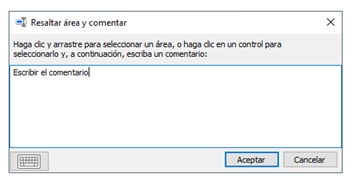 Para escribir un comentario sobre una acción cualquiera, pulsar el botón Agregar comentario, aparecerá un cuadro aparte donde podemos escribir observaciones.
El mismo cuadro indica cómo resaltar un área de la pantalla o un control, que también quedará grabado como un clic más.
 Una vez registrados todos los pasos, seleccionar Detener grabación.
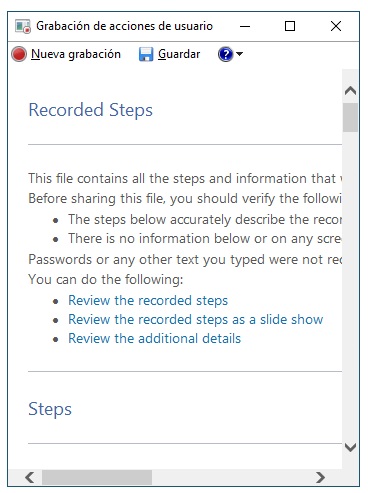 Aparecerá una ventana en la que al pulsar Guardar, nos lleva al cuadro de diálogo Guardar como… para crear un archivo donde se almacena en forma comprimida, en formato ZIP los pasos realizados.
Este archivo se puede enviar al interlocutor, o al departamento de soporte, para que pueda ayudar a resolver el problema.
Se puede ver el archivo ZIP con el propio explorador abriendo el archivo comprimido, y a continuación abriendo también el archivo descomprimido, en el que podemos observar que todos los movimientos se grabaron en palabras e imágenes.
Finalmente se cierran estas ventanas y el propio Grabador de acciones.